
Pametni Bluetooth Tag M18 — Uputstvo za povezivanje (iPhone i Android)
Detaljno uputstvo korak po korak za uključivanje, povezivanje i korišćenje StarTag M18 lokatora na iPhone / iPad (Apple Find My) i Android (Google Find Hub) uređajima, komande dugmeta i rešavanje problema.
StarTag M18 je pametni Bluetooth lokator koji radi sa obe zvanične globalne mreže za pronalaženje izgubljenih stvari: Apple Find My (za iPhone i iPad uređaje) i Google Find Hub / Pronađi moj uređaj (za Android telefone). U nastavku se nalazi kompletno uputstvo za prvo uključivanje, brzo povezivanje sa telefonom i korišćenje svih funkcija uređaja.
Pre početka: Uključivanje StarTag M18 lokatora
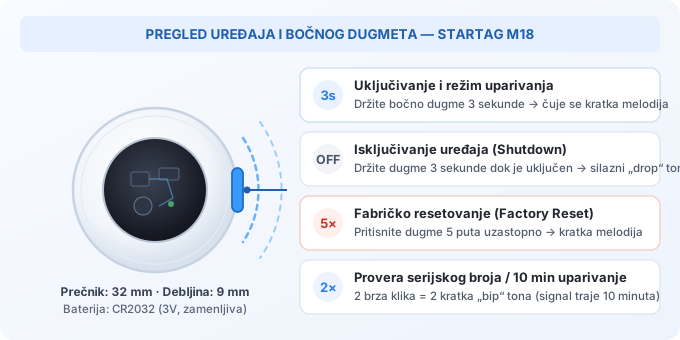
Na bočnoj ivici StarTag M18 lokatora nalazi se funkcijsko dugme. Pre povezivanja sa telefonom (bilo da koristite iPhone ili Android), potrebno je da uključite uređaj kako bi počeo da emituje Bluetooth signal za uparivanje:
Pritisnite i držite bočno dugme 3 sekunde (ili ga kratko pritisnite jednom dok je u isključenom stanju). Uređaj će odsvirati kratku melodiju, što znači da je uključen i spreman za povezivanje.
iPhone / iPadPovezivanje sa iPhone i iPad uređajima (Apple Find My)
Na Apple uređajima (iPhone ili iPad sa iOS / iPadOS 14.5 ili novijim) nije potrebno instalirati nikakvu dodatnu aplikaciju — koristi se fabrička Apple aplikacija Find My (Pronalaženje) koja je već ugrađena u sistem. Pre početka proverite da su na telefonu uključeni Bluetooth, lokacijski servisi (Location Services) i internet veza (Wi-Fi ili mobilni podaci).
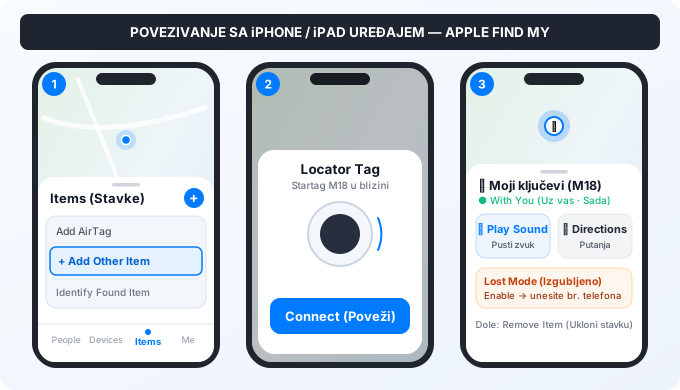
Postupak uparivanja sa iPhone / iPad uređajem
- Uključite tag pored telefona: Pritisnite i držite bočno dugme na M18 lokatoru 3 sekunde dok ne čujete kratku melodiju, pa prinesite tag blizu svog iPhone ili iPad uređaja.
- Otvorite aplikaciju Find My: Pokrenite fabričku Apple aplikaciju „Find My“ (Pronalaženje) na svom uređaju.
- Izaberite dodavanje druge stavke: Na dnu ekrana otvorite karticu „Items“ (Stavke / Predmeti), dodirnite ikonicu „+“, a zatim iz menija izaberite opciju „Add Other Item“ (Dodaj drugu stavku). Napomena: nemojte birati „Add AirTag“, već „Add Other Item“.
- Povežite „Locator Tag“: Sačekajte nekoliko sekundi dok telefon pretražuje uređaje. Kada se na ekranu pojavi „Locator Tag“ (ili Startag Locator), dodirnite plavo dugme „Connect“ (Poveži).
- Imenujte predmet i izaberite ikonicu: U polju „Name Item“ upišite naziv predmeta koji pratite (npr. Ključevi, Torba, Kofer), pa na sledećem ekranu izaberite željeni emotikon (emoji).
- Potvrdite registraciju na Apple ID: Potvrdite povezivanje uređaja sa vašim Apple ID nalogom (Agree / Continue) i dodirnite „Finish“ (Završi). Vaš StarTag M18 je sada povezan i odmah vidljiv na mapi.
iPhone / iPadGlavne funkcije u aplikaciji Apple Find My
- Pronalaženje u blizini (Play Sound): Kada je tag u Bluetooth dometu (do oko 20 metara), u kartici „Items“ izaberite svoj tag i pritisnite „Play Sound“ (Pusti zvuk). Tag će početi da pišti kako biste ga lako locirali u sobi, torbi ili ispod odeće.
- Pronalaženje na daljinu (Find My mreža): Kada je predmet van Bluetooth dometa, na mapi vidite poslednju zabeleženu lokaciju i opciju „Directions“ (Putanja do lokacije). Čim bilo koji Apple uređaj (iPhone, iPad, Mac) u svetu prođe u blizini vašeg taga, lokacija se automatski i anonimno ažurira na vašoj mapi.
- Režim izgubljenog predmeta (Lost Mode): U kartici „Items“ dodirnite naziv taga, pa ispod sekcije „Lost Mode“ pritisnite „Enable“ (Omogući). Dodirnite „Continue“, unesite svoj broj telefona ili email adresu na koju nalazač može da vas kontaktira, a zatim potvrdite na „Next“ i „Enable“.
- Uklanjanje uređaja sa naloga (Remove Item): Ako želite da raskačite tag ili ga date drugom korisniku, otvorite Find My → „Items“, izaberite tag, prevucite do samog dna ekrana i dodirnite „Remove Item“ (Ukloni stavku) → „Remove“. Dok je u blizini telefona, tag će se oglasiti zvučnim signalom i ponovo biti spreman za novo uparivanje.
AndroidPovezivanje sa Android uređajima (Google Find Hub)
Na Android telefonima (Android 9.0 ili noviji) StarTag M18 koristi zvaničnu Google mrežu i aplikaciju Google Find Hub (poznatu i kao Google Find My Device / Pronađi moj uređaj). Pre početka proverite da su na vašem telefonu uključeni Bluetooth, Lokacija (Location / GPS) i internet veza (Wi-Fi ili mobilni podaci).
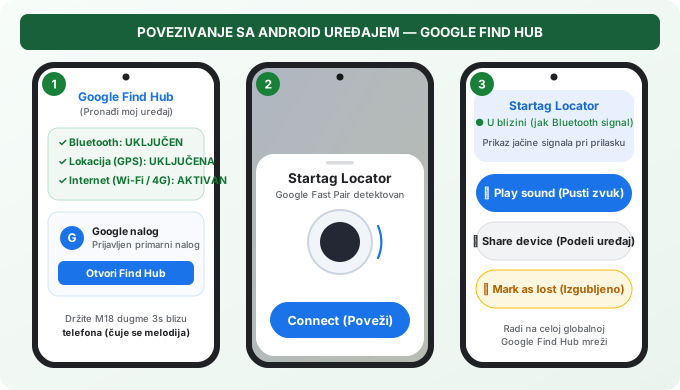
1. Instalacija i prijava u aplikaciju Google Find Hub
- Preuzmite ili ažurirajte aplikaciju: Otvorite Google Play prodavnicu na telefonu i u pretragu ukucajte „Find Hub“ ili „Google Find My Device“ (Pronađi moj uređaj). Instalirajte aplikaciju ili pritisnite „Update“ (Ažuriraj) ako je već imate na telefonu.
- Prijavite se svojim Google nalogom: Otvorite aplikaciju Find Hub i prijavite se svojim Google nalogom, pa prihvatite tražene dozvole. Napomena: ako na telefonu imate prijavljeno više Google naloga, uređaj se prilikom uparivanja vezuje za primarni Google nalog na telefonu.
- Proverite Bluetooth, Lokaciju i Internet: Uverite se da su u brzim podešavanjima telefona uključeni Bluetooth i Lokacija (GPS), kao i da je telefon povezan na internet.
2. Brzo povezivanje putem iskačućeg prozora (Google Fast Pair)
- Uključite StarTag M18 pored telefona: Pritisnite i držite bočno dugme na tagu 3 sekunde (ili ga kratko pritisnite jednom dok je isključen) dok ne čujete kratku melodiju, i prinesite ga neposredno uz otključan Android telefon.
- Sačekajte iskačući prozor (Pop-up): Nakon nekoliko sekundi, na donjem delu ekrana telefona automatski će se pojaviti kartica sa slikom uređaja i natpisom „Startag Locator“.
- Dodirnite „Connect“ (Poveži): Pritisnite dugme „Connect“ (Poveži) na iskačućem prozoru, pročitajte i potvrdite uputstva na ekranu i sačekajte da se registracija završi. Nakon toga tag će se pojaviti na listi vaših uređaja u aplikaciji Find Hub.
AndroidŠta ako se iskačući prozor na Androidu ne pojavi automatski? (Ručno povezivanje)
Na pojedinim modelima Android telefona (zavisno od podešavanja obaveštenja u pozadini) iskačući Fast Pair prozor se možda neće pojaviti sam od sebe. U tom slučaju povezivanje možete pokrenuti ručno direktno iz podešavanja telefona u nekoliko klikova:
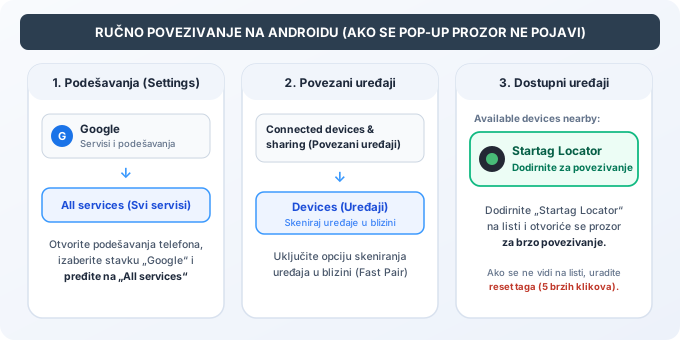
Postupak ručnog povezivanja kroz Google servise
- Otvorite „Settings“ (Podešavanja) na svom Android telefonu i uđite u stavku „Google“ (Google servisi i podešavanja).
- Pređite na karticu „All services“ (Svi servisi), pronađite odeljak „Connected devices & sharing“ (Povezani uređaji i deljenje) i dodirnite opciju „Devices“ (Uređaji).
- Proverite da je uključena opcija skeniranja uređaja u blizini („Scan for nearby devices“).
- Na dnu ekrana, pod stavkom „Available devices nearby“ (Dostupni uređaji u blizini), potražite „Startag Locator“ i dodirnite ga — time će se odmah otvoriti prozor za povezivanje.
- Ukoliko se „Startag Locator“ ne vidi na listi, uradite fabrički reset taga (5 brzih uzastopnih klikova na bočno dugme dok ne čujete melodiju), zatim ga isključite (držite 3 sekunde do silaznog tona) i ponovo uključite pored telefona.
AndroidGlavne funkcije u aplikaciji Google Find Hub
- Pronalaženje u blizini i zvučni signal (Play sound): Kada izaberete svoj tag u aplikaciji Find Hub, dok mu se približavate videćete vizuelni prikaz jačine signala. Pritisnite „Play sound“ (Pusti zvuk) da tag zazvoni, a kada ga pronađete pritisnite „Stop sound“.
- Globalna Android mreža za pronalaženje: Kada je predmet daleko van Bluetooth dometa vašeg telefona, globalna mreža Android telefona i tableta šifrovano ažurira lokaciju vašeg taga čim neki Android uređaj prođe u njegovoj blizini.
- Režim izgubljenog predmeta (Mark as lost): Izaberite uređaj u aplikaciji i dodirnite „Mark as lost“ (Označi kao izgubljeno). Možete ostaviti kontakt podatke i telefon će vas obavestiti čim mreža locira vaš predmet.
- Deljenje uređaja sa drugima (Share device): U aplikaciji Find Hub izaberite tag i dodirnite „Share device“ (Podeli uređaj). Tako možete podeliti lokaciju ključeva od automobila, prtljaga ili kućnog ljubimca sa članovima porodice ili prijateljima.
Funkcije bočnog dugmeta i zvučni signali (Sve platforme)
Sve operacije na samom StarTag M18 lokatoru izvode se pomoću jednog bočnog dugmeta, a uređaj zvučnim signalom potvrđuje svaku komandu:
| Funkcija | Kako se aktivira bočnim dugmetom | Zvučni signal i značenje |
|---|---|---|
| Uključivanje i uparivanje (Turn On) | U isključenom stanju pritisnite i držite dugme 3 sekunde (ili pritisnite kratko 1×) | Kratka melodija („chord tone“) — uređaj je uključen i emituje signal za uparivanje 10 minuta |
| Isključivanje uređaja (Shutdown) | U uključenom stanju pritisnite i držite dugme 3 sekunde, pa pustite | Silazni ton („drop sound“) — uređaj je potpuno isključen |
| Fabričko resetovanje (Factory Reset) | U uključenom stanju pritisnite dugme 5 puta brzo uzastopno (5×) | Kratka melodija („short chord tone“) — uređaj je vraćen na fabrička podešavanja |
| Provera serijskog broja (Serial Lookup) | Pritisnite bočno dugme 2 puta brzo uzastopno (2×) | Dva kratka zvučna signala („bip-bip“) |
Najčešća pitanja i rešavanje problema
- Telefon ne pronalazi tag prilikom prvog povezivanja: Proverite da li je prošlo više od 10 minuta od uključenja taga. Ako jeste, ponovo držite dugme 3 sekunde (da čujete melodiju). Ako i dalje ne reaguje, uradite fabrički reset (5 brzih klikova na dugme), isključite pa ponovo uključite Bluetooth na telefonu i pokušajte ponovo.
- Registracija na serveru ne uspeva: Tokom prvog povezivanja telefon mora da komunicira sa Apple ili Google serverom. Prebacite telefon sa Wi-Fi mreže na mobilni internet (4G/5G) ili restartujte telefon.
- Zaštita privatnosti i obaveštenja o nepoznatom tragaču: I Apple Find My i Google Find Hub mreža koriste end-to-end šifrovanje, pa samo vi (i osobe sa kojima ste podelili uređaj) možete videti lokaciju svog taga. Ukoliko se tuđi tag odvoji od svog vlasnika i duže vreme putuje sa vama, vaš telefon će vas automatski obavestiti radi vaše bezbednosti.
- Zamena baterije: StarTag M18 koristi standardnu dugmastu bateriju CR2032 (3,0 V) koja traje preko 12 meseci. Kada nivo baterije padne, u aplikaciji na telefonu videćete obaveštenje da je vreme za zamenu.
Tehničke specifikacije i bezbednost baterije
| Karakteristika | Specifikacija |
|---|---|
| Model | StarTag Locator M18 |
| Kompatibilnost (Apple) | Apple Find My mreža — iPhone i iPad (iOS / iPadOS 14.5 ili noviji) |
| Kompatibilnost (Android) | Google Find Hub (Find My Device) — Android 9.0 ili noviji |
| Baterija | CR2032 litijumska dugmasta baterija (3,0 V / 210 mAh, zamenljiva) |
| Trajanje baterije | Preko 12 meseci u režimu mirovanja |
| Bluetooth domet u blizini | Do 20 m (na otvorenom); neograničen domet preko globalne Find My / Find Hub mreže |
| Radna temperatura | -20 °C do +70 °C |
| Dimenzije i masa | Ø 32,0 × 8,95 mm · približno 6,5 g (kućište od ABS plastike) |
| Sertifikati | CE / FCC / RoHS |